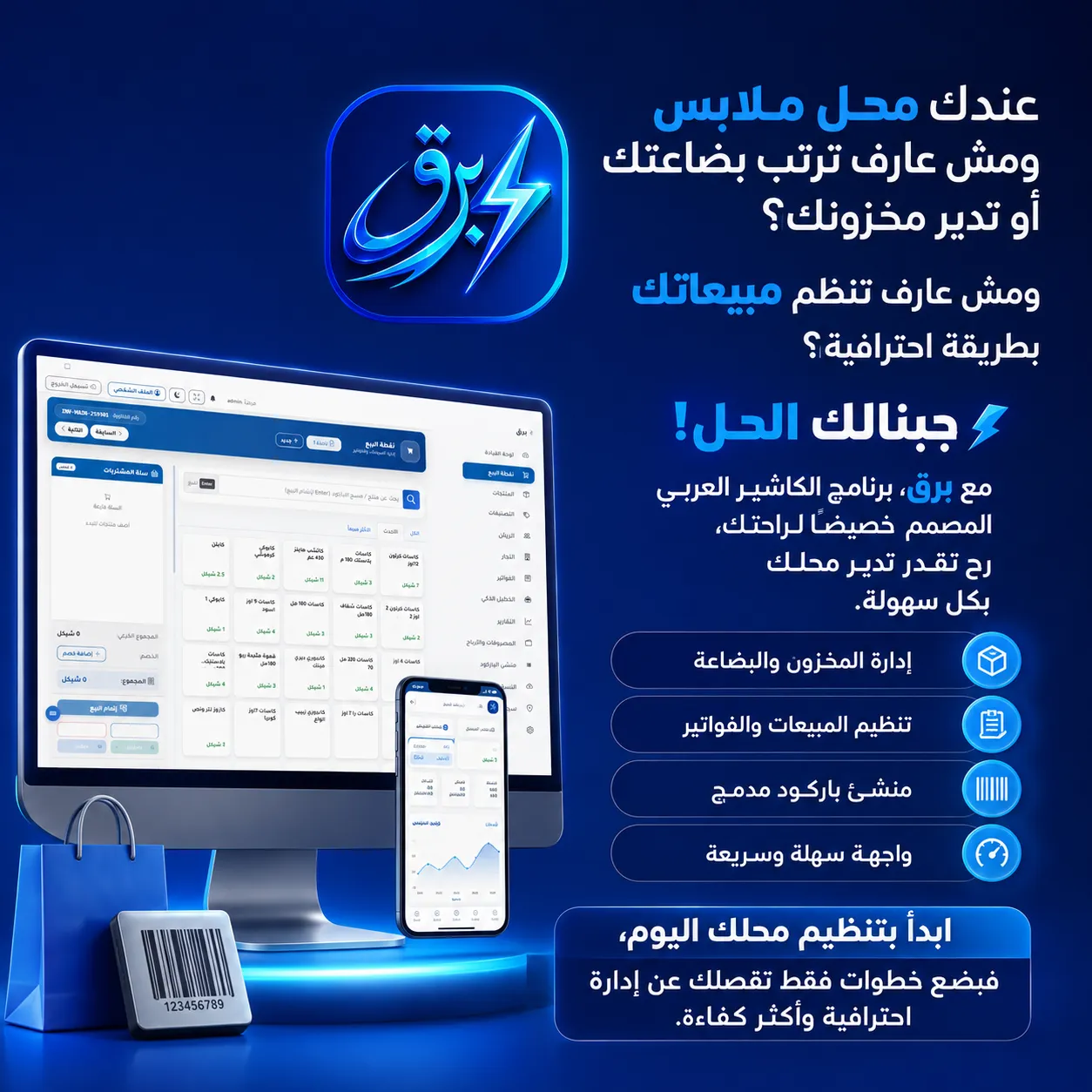
كثير من أصحاب محلات الملابس يعانون من مشاكل برامج الكاشير والمحاسبة عند وصول بضاعة جديدة، ومحاولة جرد البضاعة وإدخالها لبرنامج الحاسبة. يلجأ أغلب أصحاب المحلات لاقتناء أكثر من برنامج لإدارة عملية إدخال البضاعة: برنامج لإنشاء الباركود، وبرنامج لطباعة الباركود، وبرنامج المحاسبة.
يقوم صاحب المحل بالدخول في دوامة البرامج المعقدة، والتي تستهلك من وقته وجهده، والوقت في التجارة = مال. إذا هذا الوقت المهدور في التنقل بين البرامج التقليدية = خسارة لك كتاجر وصاحب محل.
هنا، في هذا المكان بالتحديد، وفي هذا المقال، ومن خلال نظامنا الأكثر من رائع، نقدم لكم الحل الأمثل لهذه المشكلة في برنامج كاشير برق، البرنامج العربي الأسهل والأسرع في إدارة نقاط البيع والمحلات، خصوصًا محلات الملابس والبيع بالتجزئة.
البرنامج صُمم خصيصًا ليكون عمليًا، ويساهم في راحة المستخدم، ويساعده على إتمام عمله في أسرع وقت وأقل جهد ممكن.
منشئ باركود مدمج في برنامج الكاشير مرتبط بالمخزون مباشرة
يوفر برق برنامج كاشير مثالي لإدارة محلات الملابس والبوتيك خاصة، والسوبر ماركت ومحلات البيع بالتجزئة بشكل عام.
يأتي برق مع نظام احترافي لإنشاء الباركود بشكل آلي، وليس فقط هذا، بل يقوم البرنامج بشكل آلي بربط الباركود مع المنتج المخصص، وأيضًا يوجد فيه خيار لطباعة الباركود.
3 برامج مدمجة في نظام واحد: نظام منشئ الباركود في برق.
كيف يعمل منشئ الباركود؟

طريقة عمل منشئ الباركود سهلة وبسيطة. بمجرد إضافة منتج جديد من خلال نظام إدارة المنتجات المتوفر في برق، يمكنك من خلال نافذة إضافة منتج توليد باركود تلقائيًا، من خلال النقر على زر «توليد باركود»، كما هو موضح بالصورة.

بعد إضافة المنتج للمخزون، نقوم بالدخول إلى قسم «منشئ الباركود» من القائمة الجانبية للبرنامج.

بعد ذلك، نقوم بالبحث عن المنتج الذي قمنا بإضافته من أجل طباعة الباركود الخاص به أيضًا من خلال البرنامج.

بعد البحث عن المنتج المحدد، نقوم بالضغط على زر «اختيار المنتج» لفتح معاينة الملصق قبل الطباعة، مثل الصورة التالية.

يمكننا ضبط وتخصيص الملصق الخاص بالباركود من خلال تفعيل أو إلغاء ظهور اسم المنتج أو السعر أو رقم الباركود، كما يمكننا تحديد مكان السعر، ويمكننا أيضًا إضافة نص بشكل اختياري على الملصق. ثم بعد ذلك نضغط على زر «طباعة الملصق».

بعد الضغط على زر «طباعة الملصق»، تفتح لنا نافذة طباعة الملصق. نقوم بتحديد حجم الورق وعدد النسخ، ونضغط على «طباعة».

بهذه الخطوات البسيطة وفرنا على انفسنا عناء التعامل مع 3 برامج مختلفه تقليدية البرنامج الاول برنامج المحاسبة البرنامج الثاني برنامج منشئ باركود والبرنامج الثالث برنامج لطباعة الباركود.
بعد كل هذه الميزات، ماذا تنتظر لتجربة برنامج الكاشير برق؟
نوفر لك اليوم فترة تجريبية لمدة 14 يومًا بكامل المميزات، مجانًا بالكامل وبدون أي تكاليف.
حمّل البرنامج الآن من خلال متجر مايكروسوفت الرسمي.
اضغط للتحميل